Dhafiq Sagara adalah orang bodoh yang tidak bisa apa-apa, tapi dia selalu berusaha untuk terus menjadi yang lebih baik. Rasa keingin-tahuannya sangat tinggi, selalu berusaha dan terus berusaha, trial dan error adalah prinsip belajarnya.

Tampilkan postingan dengan label Tips Trik Windows. Tampilkan semua postingan

17 Okt 2011

How To Resolve Problem Installation Ms. Office 2007: The Windows Installer Service Cannot Update One Or More Protected Windows Files

Pernahkah anda mengalami permasalah dalam meng-install Ms. Office 2007 dengan keterangan error: "The Windows Installer service cannot update one or more protected Windows files"?

Pasti bingung apa yang salah dengan installernya? Apakah file installer Ms. Office 2007 ada yang corrupt ataukah Windowsnya yang corrupt?


Spoiler for open Screeshot Error Installation Ms. Office 2007:


Penyebab permasalah itu adalah hilangnya file fp4autl.dll di folder yang beralamat di C:\Program Files\Common Files\Microsoft Shared\web server extensions\40\bin

How to resolve that problem installation Ms. Office 2007?

  1. Anda bisa download file fp4autl.dll tersebut atau copy file tersebut dari CD Installer Windows -> I386
    -> FP40EXT.CAB,
     didalam file archive FP40EXT.CAB buka menggunakan winRAR atau winZip, kemudian temukan file fp4autl.dll
  2. Kemudian letakkan file fp4autl.dll tersebut ke dalam folder yang beralamat di C:\Program Files\Common Files\Microsoft Shared\web server extensions\40\bin
  3. Jika ada peringatan untuk memasukkan CD Installer Windows XP, silahkan di Cancel saja.
  4. Kemudian restart
  5. Dan anda sudah bisa install Ms. Office 2007

Semoga bermanfaat...!!!

28 Sep 2011

TeamViewer4 + Crack


TeamViewer adalah suatu program yang cukup sederhana dan sangat mudah digunakan untuk beberapa keperluan terutama dalam melakukan akses PC secara remote melalui internet. TeamViewer saat ini sudah mencapai versi 4. Sebetulnya kelebihan utama "TeamViewer" ini seperti yang dikutip dari situs resminya adalah:

Windows 7 is approaching - TeamViewer 4 has already passed the "Compatible with Windows 7" logo test. 

TeamViewer 4 works on all Windows versions from Windows 98 up to Windows 7 and is also available for Apple Mac OS X. It can even be used for cross-platform connections from Windows to Mac and back! 

Sangat menarik karena teamviewer dapat cross-platform connections.

Silahkan download TeamViewer4 + Crack.

Fitur utama TeamViewer adalah:
  • Remote Support
  • Presentation
  • File Transfer
  • VPN

Fitur/manfaat TeamViewer yang satu ini sangat membantu jika kita perlu mengakses PC yang jauh dari posisi kita sekarang, karena cukup terkoneksi internet dan mengetahui ID serta Password PC tersebut dalam hitungan detik kita sudah bisa akses PC itu secara remote seperti kita ada di depan PC tersebut secara langsung. Selain fungsi remote desktop, manfaat lain adalah fitur "File Transfer" yaitu berkirim file, karena bisa melakukan copy file langsung ke direktori yang kita inginkan.

Syarat utama untuk dapat mengunakan TeamViewer adalah:
  • Install TeamViewer di kedua PC yang akan melakukan koneksi secara remote (versi sama). 
  • Koneksi internet sudah tersambung. 
  • Masukan ID dan password PC yang akan diremote. ID dan Password dapat menggunakan mode dynamic maupun ditentukan sendiri, tergantung kebutuhan saya biasa menggunakan kedua duanya tergantung situasi.

7 Mar 2011

Membuat Format Nomor Halaman Yang Berbeda Dalam Dokumen Yang Sama Pada Ms. Word 2007


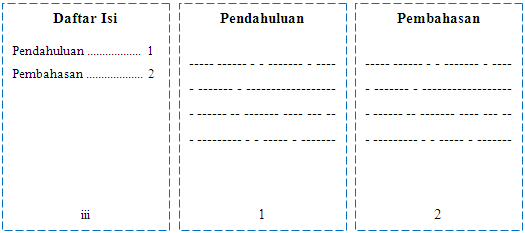
Pernahkah anda mengalami kesulitan dalam mengatur format halaman yang berbeda pada dokumen Ms. Word? Misal dalam laporan skripsi, atau laporan-laporan yang lain yang membedakan format halaman seperti format halaman pada daftar isi dan isi laporan. Pada umumnya, format halaman pada daftar isi dan kata pengantar menggunakan format angka romawi, sedangkan pada format halaman isi laporan menggunakan angka latin. Nah, bagaimana cara mengatur halaman seperti itu dalam satu dokumen yang sama? ikuti langkah-langkah berikut (menggunakan Ms. Word 2007):

  1. Pada gambar di atas, daftar isi dan pendahuluan memiliki format halaman yang berbeda. Daftar isi memiliki format angka romawi (i,ii,iii....), sedangkan pendahuluan dan pembahasan memiliki format angka latin(1,2,3....). 
  2. Pada bagian daftar isi, berikan Section Break yang berfungsi memisahkan halaman pada satu dokumen. Caranya (pada Ms. Word 2007): Arahkah kursor pada bagian akhir dari daftar isi - kemudian pilih tab Page Layout - Breaks - pada Section Break pilih Next Page.
  3. Tetap arahkan kursos pada halaman daftar isi, kemudian tambahkan halaman romawi pada daftar isi tersebut. Caranya: Pilih tab Insert - pilih Page Number - Format Page Numbers.
  4. Pada bagian Number Format, pilih format angka romawi (i,ii,iii,...). Dan atur Start at: i jika memang format angka romawinya dimulai dari angka i. Jika sudah selesai, tekan OK.
  5. Kemudian tampilkan format halaman pada dokumen tersebut. Caranya: Pilih Insert - Page Number - Pilih posisi nomor halaman akan ditampilkan (Bottom/Top).
  6. Berikutnya kita ubah pada bagian isi laporan (pendahuluan dan pembahasan) dengan format angka latin (1,2,3...). Caranya: Arahkan kursos pada halaman pendahuluan (halaman isi) -  pilih tab Insert - pilih Page Number - Format Page Numbers.
  7. Pada bagian Number Format, pilih format angka latin (1,2,3,...). Dan atur Start at: 1 jika memang format angka dimulai dari angka 1. Jika sudah selesai, tekan OK.
  8. Maka akan didapatkan format nomor halaman yang berbeda antara daftar isi dan isi laporan.

Semoga sekiranya membantu anda dalam menggabungkan halaman laporan yang memiliki format penomoran halaman yang berbeda.


    14 Feb 2010

    Membuat Pengganti Task Manager Dengan Notepad

    Notepad memang bukan hanya text-editor biasa. Kita bisa memanfaatkan notepad untuk fungsi-fungsi pada windows seperti VBScript (.vbs) dan JScript (.js). Script tersebut akan dieksekusi oleh sebuah aplikasi bernama wscript.exe pada windows. Jadi misalkan anda mengerti programming Javascript atau VBscript for Windows, maka anda dapat memanfaatkan fungsi - fungsi Windows yang tadi sudah saya sebutkan. 

    Contoh nyata dari pemanfaatan wscript.exe adalah virus harry potter yang membuat shortcut-shortcut dari semua folder. Itu merupakan virus yg memanfaatkan wscript.exe.

    Kembali lagi ke pembahasan dari judul, windows memiliki fungsi menjalankan ekstensi HTA (HTML Applications), sebuah aplikasi berbasiskan HTML dan Jscript maupun VBscript. Untuk sekedar informasi, dengan menggunakan HTA kita dapat menghasilkan sebuah aplikasi yang powerfull dan tanpa perlu melakukan COMPILE ke sebuah executable files agar dapat dijalankan. Jadi, seluruh script code aplikasi HTA ini cukup kita tulis menggunakan text-editor berupa notepad dan disimpan dengan ekstensi .hta. Untuk menjalankannya pun hanya perlu mengklik ganda file .hta tadi. Simple dan sangat berguna.

    Kembali lagi ke pokok bahasan. Berikut ini adalah cara membuat pengganti Task Manager:
    1. Jalankan Notepad (Run - ketik: notepad - kemudian ENTER)
    2. copy-paste code berikut:
      <html><head><title>Task Manager Buatan</title>
      <HTA:APPLICATION
      APPLICATIONNAME="KaskusKill" ID="oHTA" BORDER="thick"
      BORDERSTYLE="normal" CAPTION="yes" CONTEXTMENU="yes"
      INNERBORDER="no" MAXIMIZEBUTTON="no" MINIMIZEBUTTON="yes"
      NAVIGABLE="yes"
      ICON="TASKMGR.EXE" SCROLL="yes" SCROLLFLAT="yes"
      SELECTION="no" SHOWINTASKBAR="yes" SINGLEINSTANCE="no"
      SYSMENU="yes" VERSION="0.3" WINDOWSTATE="normal" WIDTH="3%">
      </head>
      <script language=vbscript>
      sub LIST()
      dim objService,Process,colProcess,datanya
      dim return,isi
      set objService = getobject("winmgmts:")

      datanya = "<font face=verdana size=2pt color=white>"
      datanya = datanya & "<b>DAFTAR RUNNING PROGRAM:</b><br><br>"
      datanya = datanya & "<table cellspan=0 cellpadding=0 border=1"
      datanya = datanya & " bordercolor=black><tr bgcolor=black><td>"
      datanya = datanya & "<font face=verdana size=2pt color=white>"
      datanya = datanya & "<b>PID</td><td><font face=verdana size=2pt"
      datanya = datanya & " color=white><b>Nama Proses</td><td><font "
      datanya = datanya & "face=verdana size=2pt color=white><b>Aksi</td></tr>"

      for each Process in objService.InstancesOf("Win32_process")
      Return = Process.GetOwner(isi)
      datanya = datanya & "<tr bgcolor=#333333><td><font face=verdana "
      datanya = datanya & "size=2pt color=white><b>"
      datanya = datanya & Process.processid & "</b></td><td><font "
      datanya = datanya & "face=verdana size=2pt color=white>"
      datanya = datanya & process.name & "</td><td bgcolor=black "
      datanya = datanya & "onclick=vbscript:BUNUH("
      datanya = datanya & process.processid & ")><font face=verdana "
      datanya = datanya & "size=2pt color=#FFCC00> <b>End Task "
      datanya = datanya & "</b></td></tr>"
      Next
      data.innerhtml = datanya
      end sub
      sub BUNUH(PID)
      dim objService,Process,colProcess,t,vv
      t = msgbox("Anda yakin bunuh PID " & pid & "?",36,"Tenz!KILLER")
      if t = 7 then exit sub
      set objService = getobject("winmgmts:")
      vv = "Select * from Win32_Process Where processID = " & PID
      Set colProcess = objService.ExecQuery (vv)
      For Each Process in colProcess
      Process.Terminate()
      Next
      list
      end sub
      </script>
      </head><body onload="vbscript:list" bgcolor=#666666>
      <span id="data"></span>
      <br/><table bgcolor=#FFCC00><tr><td onclick=vbscript:list>
      <font face=verdana size=2pt><b> REFRESH </b></td></tr></table>
      </body></html>
    3. Kemudian simpan dengan nama TaskManager.HTA (bisa diganti dengan nama lain, asalkan dengan extensi format .hta)
    4. Setelah itu, silahkan jalankan file .hta tersebut hanya dengan double klik saja.
    5. Kemudian tekan tombol End Task untuk menghentikan proses.

    Gimana? sudah selayaknya task manager-nya windows (Ctrl+Alt+Del) kan???
    Nah, ini bisa dimanfaatkan jika task manager windows kita didisable oleh karena terinveksi virus.

    Selamat Mencoba!!!
    NB: Trik ini hanya bisa di pakai pada windows XP service pack 1, service pack 2, dan service pack 3

    (sumber: http://judotenslab.blogspot.com/)


      20 Agu 2009

      Mengunci Folder Dengan Password

      Pada artikel sebelumnya telah saya jelaskan bagaimana menyembunyikan file rahasia kita ke dalam file gambar. Kali ini saya akan menjelaskan bagaimana cara menyembunyikan file rahasia kita ke dalam folder yang telah di password. Kenapa selalu menyembunyikan file-file rahasia?? karena tentunya kita tidak ingin kan file rahasia kita diketahui oleh orang lain... namanya juga rahasia, ya tentunya kita sendiri donk yang berhak tau...tak ada orang lain. Makanya itu perlu akan saya beri tau bagaimana menyembunyikan file-file rahasia kita agar tidak diketahui orang lain. Cara ini tidak memerlukan aplikasi khusus, melainkan hanya membutuhkan editor berupa notepad ataupun wordpad.


      Langsung saja copy-paste script berikut ini ke dalam notepad, kemudian simpan dengan nama kunci_folder.bat (bisa dengan nama lain asalkan format filenya berupa batch file .bat)

      @echo off
      echo DHAFIQ-SAN LOCKER FOLDER
      if EXIST "Folder_Rahasia.{21EC2020-3AEA-1069-A2DD-08002B30309D}" goto UNLOCK
      if NOT EXIST Folder_Rahasia goto MDLOCKER

      :CONFIRM
      echo Yakinkah anda untuk mengunci "Folder_Rahasia"??(y/n)
      set/p "cho=>"
      if %cho%==Y goto LOCK
      if %cho%==y goto LOCK
      if %cho%==n goto END
      if %cho%==N goto END
      echo Invalid choice.
      goto CONFIRM

      :LOCK
      ren Folder_Rahasia "Folder_Rahasia.{21EC2020-3AEA-1069-A2DD-08002B30309D}"
      attrib +h +s "Folder_Rahasia.{21EC2020-3AEA-1069-A2DD-08002B30309D}"
      echo Folder_Rahasia telah disembunyikan dengan baik. (untuk membukanya, silahkan jalahkan kembali "kunci_folder.bat")
      goto End

      :UNLOCK
      echo Untuk membuka "Folder_Rahasia", masukkan password:
      set/p "pass=>"
      if NOT %pass%== sagara goto FAIL
      attrib -h -s "Folder_Rahasia.{21EC2020-3AEA-1069-A2DD-08002B30309D}"
      ren "Folder_Rahasia.{21EC2020-3AEA-1069-A2DD-08002B30309D}" Folder_Rahasia
      echo Folder Unlocked successfully
      goto End

      :FAIL
      echo Invalid password
      goto end

      :MDLOCKER
      md Folder_Rahasia
      echo Folder_Rahasia telah berhasil dibuat
      goto End
      :End


      Atau bisa anda download kunci_folder.bat


      Berikut cara kerja dari code diatas:
      • Ketika file kunci_folder.bat dijalankan, maka akan memunculkan folder dengan nama "Folder_Rahasia". Nah, kita bisa memasukkan file-file rahasia kita ke dalam folder tersebut.
      • Kemudian jalankan kembali kunci_folder.bat. Anda diminta persetujuan, tekan y pada keyboard jika anda setuju menyembunyikan folder tersebut. Nah, folder tersebut hilang bukan?? mungkin sebagian orang beranggapan bahwa folder tersebut di hidden. Silahkan Show Hidden Files and Folder melalui Folder Option (menu Tools - Folder Options...). Seperti yang terlihat pada gambar dibawah ini
      • Memang Folder_Rahasia tersebut terhidden system/ super hidden, seperti yang terlihat pada gambar dibawah ini. Tapi apakah anda bisa membukanya?? Apakah anda tidak merasa aneh pada Folder_Rahasia tersebut?? kenapa icon-nya berganti seperti icon Control Panel... Itulah yang terjadi... anda tidak akan bisa mengakses Folder_Rahasia tersebut tanpa file kunci_folder.bat dan passwordnya.
      • Nah, untuk dapat mengakses kembali Folder_Rahasia tersebut...silahkan jalankan kembali file kunci_folder.bat, kemudian anda diminta untuk memasukkan passwordnya... ketikkan password: sagara. (Anda juga bisa mengganti passwordnya melalui code di atas, carilah kata sagara, kemudian gantilah dengan password yang anda inginkan).
      • Setelah anda mengetikkan password dengan benar, maka Folder_Rahasia muncul seperti sedia kala...coba dicek file-file rahasia anda..!! Apakah masih ada??? Tentunya donk...!!!


      SELESAI...!!!
      SELAMAT MENCOBA...!!!

      7 Agu 2009

      Restore System Windows Tanpa Harus Install Ulang Dengan Hirens Boot CD 9.5

      Pernahkah system windows anda rusak? Mungkin karena disebabkan terserang virus, terjadi crash program?? Apa yang anda lakukan jika system windows anda rusak atau error?? Apakah install ulang?? hmmm...mungkin cara itu merupakan cara yang paling umum dilakukan oleh kebanyakan orang.

      Kali ini kita bisa gunakan Hirens Boot CD 9.5 untuk merestore system windows anda tanpa harus install ulang. Apa itu Hirens Boot CD?? Hirens merupakan CD bootable yang berisi banyak tools-tools untuk repair, partisi, recovery, clone, dll.


      Cara me-restore image system inilah yang sering saya pakai ketika system windows saya mengalami kerusakan. Sehingga tidak perlu untuk melakukan format harddisk untuk install ulang. Karena sangat tidak baik kalau harddisk terlalu sering diformat, karena efeknya bisa membuat bad sector, kinerja harddisk semakin lemod, dan bahkan sampai bisa tidak terbaca.

      Jika kita melakukan install ulang, pastinya bakal menginstall kembali driver-driver hardware yang ada pada komputer atau laptop kita. huff...sungguh melelahkan bukan...?? Jika kita memakai tools untuk meng-image atau meng-clone disk, kita tidak perlu untuk install-install driver maupun software yang kita butuhkan lagi.

      Silahkan download Hirens BootCD 9.5
      Kemudian burning ke CD terlebih dahulu


      Berikut menu-menu yang ada pada CD Hirens BootCD 9.5:
      1. Disk Partition Tools...
      2. Disk Clone Tools...
      3. Antivirus Tools...
      4. Recovery Tools...
      5. Testing Tools...
      6. Hard Disk Tools...
      7. System Info Tools...
      8. File Managers...
      9. MBR (Master Boot Record) Tools...
      10. BIOS/CMOS Tools...
      11. Multimedia Tools...
      12. Password dan Registry Tools...
      13. NTFS, Ext2FS, Ext3FS (File System) Tools...
      14. Other Tools...
      15. DOS...

      Dari masing-masing menu, terdapat banyak vendor-vendor yang berbeda yang menangani masing-masing tools.

      Dari berbagai menu yang ada pada CD Bootable Hirens tersebut, saya hanya akan membahas mengenai Disk Clone Tools, karena menu tersebutlah yang kita pakai untuk meng-clone dan me-restore system windows kita. Proses yang terjadi ini adalah ketika kita me-restore image cloning kita, kondisi system akan sesuai dengan ketika kita meng-clone-nya, jadi settingan system dan aplikasi-aplikasi yang terinstall akan kembali semula sesuai dengan awal kita meng-clone.


      Langsung saja, Cara meng-clone/meng-image system:
      1. Pastikan bahwa driver-driver hardware komputer/laptop anda telah terinstall.
      2. Pastikan pula software-software yang anda inginkan telah terinstall pula.
      3. Masukkan CD Hirens BootCD 9.5 tersebut
      4. Dan lakukan booting melalui CD/DVD-ROM (setting melalui BIOS)
      5. Pilih Start BootCD (pilih no.2)
      6. Pilih Disk Clone Tools... (pilih no.2)
      7. Gunakan tools Norton Ghost 11.0.2... (pilih no.2)
      8. Gunakan Ghost (Normatl) (pilih no.8)
      9. Tunggu sampai masuk ke interface Norton Ghost dan jangan menekan tombol apapun pada keyboard sebelum masuk ke interface Norton Ghost tersebut.
      10. Ketika muncul interface Norton Ghost, Klik OK/enter
      11. Pilih Local -> partition -> To Image.
        pilihan partition: untuk meng-clone partisi, jadi yang di-clone adalah salah satu partisi.
        pilihan disk: untuk meng-clone disk, jadi yang di-clone adalah seluruh isi disk (semua partisi yang ada pada disk tersebut)
      12. Kemudian OK
      13. Pilih partisi system windows atau partisi yang akan anda clone. misal volume label name partisi anda adalah SYSTEM_XP, maka pilih volume label dengan nama tersebut.
      14. Kemudian OK
      15. Simpan dan beri nama image system windows anda tersebut, misal beri nama: ImageWindows.GHO. Simpan pada drive penyimpanan lain selain drive yang diclone, misal D:\MY_DATA. File hasil penyimpanan image ini berformat .GHO.
      16. Pilih Fast atau High (terserah anda).
        pilihan Fast: untuk meng-clone dengan cepat tanpa memperhatikan kapasitas file cloning/tanpa meng-compress/menyusutkan file hasil cloning.
        pilihan High: untuk meng-clone dengan memperhatikan kapasitas file hasil cloning/dengan menyusutkan dan meng-compress file hasil cloning, akan tetapi dibutuhkan waktu yang agak lama.
      17. Pilih Yes
      18. Tunggu sampai proses cloning selesai
      19. Setelah selesai, silahkan Quit untuk keluar dari interface Norton Ghost
      20. Kemudian untuk keluar dari Bootable Hirens, ketikkan perintah reboot untuk restart.


      Setelah meng-cloning system, saatnya langkah untuk merestore system:
      1. Pastikan bahwa driver-driver hardware komputer/laptop anda telah terinstall.
      2. Pastikan pula software-software yang anda inginkan telah terinstall pula.
      3. Masukkan CD Hirens BootCD 9.5 tersebut
      4. Dan lakukan booting melalui CD/DVD-ROM (setting melalui BIOS)
      5. Pilih Start BootCD (pilih no.2)
      6. Pilih Disk Clone Tools... (pilih no.2)
      7. Gunakan tools Norton Ghost 11.0.2... (pilih no.2)
      8. Gunakan Ghost (Normatl) (pilih no.8)
      9. Tunggu sampai masuk ke interface Norton Ghost dan jangan menekan tombol apapun pada keyboard sebelum masuk ke interface Norton Ghost tersebut.
      10. Ketika muncul interface Norton Ghost, Klik OK/enter
      11. Pilih Local -> partition -> from image
      12. Browse/cari file .GHO penyimpanan image yang telah di-cloning
      13. Langsung pilih OK
      14. Kemudian pilih partisi yang akan ditempatkan untuk restore image
      15. Kemudian lanjutkan langkah-langkah berikutnya sampai selesai
      16. Tunggu sampai proses restore selesai
      17. Setelah selesai, silahkan Quit untuk keluar dari interface Norton Ghost
      18. Dan untuk keluar dari Bootable Hirens, ketikkan perintah reboot untuk restart

      24 Jul 2009

      Menghapus File Dengan Hanya Klik Saja

      Kali ini kita berbicara mengenai cara menghapus file dengan proses yang sangat simple, yaitu hanya tinggal double klik saja.
      Bagaimana caranya?? Mari kita bahas bersama.


      Anda pernah mendengar format file .bat pada windows??
      Format file BAT merupakan format file yang dijalankan melalui command prompt (cmd), yang mana didalam file BAT tersebut terdapat code/script atau perintah-perintah untuk menjalankan command prompt (cmd).

      Nah kali ini kita akan membuat sebuah perintah/script/code untuk menghapus isi file dari sebuah folder directory.
      Dengan apa ya membuatnya?? tentu dengan editor kebanggaan kita, yaitu notepad.
      1. Buka notepad (Run -> ketikkan notepad)
      2. Ketikkan:
        echo y|del (alamat_directory_yang_dituju)\(nama_file.format_file).
        Misal: echo y|del D:\Sagara\*.* -> Untuk menghapus semua file pada directory D:\Sagara
      3. Kemudian simpan dengan format .bat
      4. Untuk menjalankannya, tinggal double klik saja pada file tersebut

      Perintah tersebut dapat kita manfaatkan untuk menghapus isi file yang ada pada directory C:\WINDOWS\Prefetch, yaitu isi file prefect merupakan file-file temporary yang diciptakan dari aplikasi-aplikasi yang kita jalankan. Agar tidak memenuhi space harddisk kita yang ada drive C, lebih baik kita hapus saja dengan menggunakan perintah diatas.
      Sehingga codenya adalah sebagai berikut:
      echo y | del echo y|del C:\WINDOWS\Prefetch\*.*
      kemudian simpan dengan nama Hapus_Prefetch.bat
      Jadi maksud dari code di atas adalah menjalankan perintah del (menghapus) *.* (semua file dengan semua format file) yang ada pada directory C:\WINDOWS\Prefetch\

      Untuk contoh lain, misal kita akan menghapus semua file dengan format file .doc yang ada pada directory D:\Data maka codenya adalah sebagai berikut:
      echo y|del D:\Data\*.doc
      kemudian save dengan nama hapus_doc.bat. Langsung double klik pada file tersebut, maka file dengan format doc yang ada pada directory D:\Data akan lenyap hilang.


      18 Jul 2009

      Instalasi Modem HP Haier D1200P Untuk Smart

      Operator seluler Smart memiliki layanan pembelian HP Haier D1200P yang bisa digunakan sebagai modem. Dengan menggunakan HP tersebut, kita bisa berinternetan melalui operator Smart. HP Haier D1200P ini dikhususkan untuk kartu Smart saja.

      Agar HP tersebut dapat terkoneksi dengan komputer ataupun laptop, dibutuhkan instalasi driver dan setting network connection pada komputer atau laptop tersebut.


      Kali ini saya akan memberikan cara-cara instalasi driver HP Haier D1200P dan setting network connection untuk koneksi internet via operator seluler Smart.

      Silahkan download artikel Cara Install USB Driver dan Setting Internet Connection dan download pula driver HaierD1200P ViaUsb_Setup.rar
      Driver terbaru for windows 32bit D1200P USB Driver for Win32.rar
      Driver terbaru for windows 64bit D1200P USB Driver for Win64.rar

      25 Mei 2009

      Run Command (Perintah-Perintah Run)

      Ada banyak perintah-perintah yang dapat dijalankan pada Run Windows.

      Berikut adalah perintah-perintah yang dapat dijalankan melalui Run --> (Start - Run) atau (Winkey+R).


      No.
      Aplikasi Yang Dijalankan
      Command / Perintah
      1.
      Accessibility Controls
      access.cpl
      2.
      Add Hardware Wizard
      hdwwiz.cpl
      3.
      Add/Remove Programs
      appwiz.cpl
      4.
      Administrative Tools
      control admintools
      5.
      Automatic Updates
      wuaucpl.cpl
      6.
      Bluetooth Transfer Wizard
      fsquirt
      7.
      Calculator
      calc
      8.
      Certificate Manager
      certmgr.msc
      9.
      Character Map
      charmap
      10.
      Check Disk Utility
      chkdsk
      11.
      Clipboard Viewer
      clipbrd
      12.
      Command Prompt
      cmd
      13.
      Component Services
      dcomcnfg
      14.
      Computer Management
      compmgmt.msc
      15.
      Date and Time Properties
      timedate.cpl
      16.
      DDE Shares
      ddeshare
      17.
      Device Manager
      devmgmt.msc
      18.
      Direct X Control Panel
      (If Installed)
      directx.cpl
      19.
      Direct X Troubleshooter
      dxdiag
      20.
      Disk Cleanup Utility
      cleanmgr
      21.
      Disk Defragment
      dfrg.msc
      22.
      Disk Management
      diskmgmt.msc
      23.
      Disk Partition Manager
      diskpart
      24.
      Display Properties
      control desktop/desk.cpl
      25.
      Dr. Watson System Troubleshooting Utility
      drwtsn32
      26.
      Driver Verifier Utility
      verifier
      27.
      Event Viewer
      eventvwr.msc
      28.
      File Signature Verification Tool
      sigverif
      29.
      Findfast
      findfast.cpl
      30.
      Folders Properties
      control folders
      31.
      Fonts
      control fonts
      32.
      Fonts Folder
      fonts
      33.
      Free Cell Card Game
      freecell
      34.
      Game Controllers
      joy.cpl
      35.
      Group Policy Editor
      (XP Prof)
      gpedit.msc
      36.
      Hearts Card Game
      mshearts
      37.
      Iexpress Wizard
      iexpress
      38.
      Indexing Service
      ciadv.msc
      39.
      Internet Properties
      inetcpl.cpl
      40.
      IP Configuration
      ipconfig
      41.
      Java Control Panel
      (If Installed)
      jpicpl32.cpl
      42.
      Java Application Cache Viewer (If Installed)
      javaws
      43.
      Keyboard Properties
      control keyboard
      44.
      Local Security Settings
      secpol.msc
      45.
      Local Users and Groups
      lusrmgr.msc
      46.
      Logs You Out Of Windows
      logoff
      47.
      Microsoft Chat
      winchat
      48.
      Microsoft Office Access
      (if installed)
      msaccess
      49.
      Microsoft Office Excel
      (if installed)
      excel
      50.
      Microsoft Office Outlook
      (if installed)
      outlook
      51.
      Microsoft Office PowerPoint (if installed)
      powerpnt
      52.
      Microsoft Office Word
      (if installed)
      winword
      53.
      Minesweeper Game
      winmine
      54.
      Mouse Properties
      control mouse
      55.
      Mouse Properties
      main.cpl
      56.
      Network Connections
      control netconnections
      57.
      Network Connections
      ncpa.cpl
      58.
      Network Setup Wizard
      netsetup.cpl
      59.
      Notepad
      notepad
      60.
      Nview Desktop Manager
      (If Installed)
      nvtuicpl.cpl
      61.
      Object Packager
      packager
      62.
      ODBC Data Source Administrator
      odbccp32.cpl
      63.
      On Screen Keyboard
      osk
      64.
      Opens AC3 Filter
      (If Installed)
      ac3filter.cpl
      65.
      Paint
      mspaint
      66.
      Password Properties
      password.cpl
      67.
      Performance Monitor
      perfmon.msc
      68.
      Performance Monitor
      perfmon
      69.
      Phone and Modem Options
      telephon.cpl
      70.
      Power Configuration
      powercfg.cpl
      71.
      Printers and Faxes
      control printers
      72.
      Printers Folder
      printers
      73.
      Private Character Editor
      eudcedit
      74.
      Quicktime (If Installed)
      QuickTime.cpl
      75.
      Regional Settings
      intl.cpl
      76.
      Registry Editor
      regedit
      77.
      Registry Editor
      regedit32
      78.
      Remote Desktop
      mstsc
      79.
      Removable Storage
      ntmsmgr.msc
      80.
      Removable Storage Operator Requests
      ntmsoprq.msc
      81.
      Resultant Set of Policy
      (XP Prof)
      rsop.msc
      82.
      Scanners and Cameras
      sticpl.cpl
      83.
      Scheduled Tasks
      control schedtasks
      84.
      Security Center
      wscui.cpl
      85.
      Services
      services.msc
      86.
      Shared Folders
      fsmgmt.msc
      87.
      Shuts Down Windows
      shutdown
      88.
      Sounds and Audio
      mmsys.cpl
      89.
      Spider Solitare Card Game
      spider
      90.
      SQL Client Configuration
      cliconfg
      91.
      System Configuration Editor
      sysedit
      92.
      System Configuration Utility
      msconfig
      93.
      System File Checker Utility
      sfc
      94.
      System Properties
      sysdm.cpl
      95.
      Task Manager
      taskmgr
      96.
      Telnet Client
      telnet
      97.
      User Account Management
      nusrmgr.cpl
      98.
      Utility Manager
      utilman
      99.
      Windows Firewall
      firewall.cpl
      100.
      Windows Magnifier
      magnify
      101.
      Windows Management Infrastructure
      wmimgmt.msc
      102.
      Windows System Security Tool
      syskey
      103.
      Windows Update Launches
      wupdmgr
      104.
      Windows XP Tour Wizard
      tourstart
      105.
      Wordpad
      write

      Semoga Bermanfaat

      Salam dari DHAFIQ-SAN

      9 Mei 2009

      Windows Anda Terdeteksi Palsu??? Terdapat "Windows Genuine Advantage"

      Hati-hati bagi anda-anda sekalian yang sering online menggunakan windows yang bajakan atau palsu. Karena windows anda bisa dideteksi oleh microsoft, jika windows anda palsu, pasti pihak microsoft gak trima donk.... makanya microsoft akan memasangkan suatu konfirmasi bahwa windows anda dideteksi kepalsuannya oleh microsoft. Dan windows anda akan terasa tambah lemod alias lemah loading alisa lambat banget. Windows anda akan muncul konfirmasi "Windows Genuine Advantage" dibagian kanan bawah. Jadi tiap komputer anda start-up slalu muncul keterangan itu yang bisa bkin jalannya komputer anda lambat.


      Tenang aja, Aku punya solusi untuk masalah ini...
      Silahkan download Windows.Genuine.Advantage.Validation.rar

      Sebelum ke langkah pemecahan masalah... Sebenarnya konfirmasi "Windows Genuine Advantage" itu merupakan proses yang sedang berjalan di system windows anda. Silahkan anda periksa di Task Manager - Processes. Pasti ada proses yang namanya WgaTray (kalo gak salah sih... hehehe....). Jika dimatikan langsung dari Task Manager gak akan mau. Jadi diperlukan perintah yang dijalankan di DOS atau cmd.


      Nah skarang langsung ke topik pemecahan masalah...
      1. Extract dulu yach file Windows.Genuine.Advantage.Validation.rar yang udah anda download...
      2. Di dalamnya terdapat file installer.bat
      3. Langsung jalankan saja file tersebut (double klik aja), file tersebut merupakan perintah-perintah yang dijalankan di DOS. Source yang terdapat dalam file installer.bat tersebut merupakan perintah-perintah DOS untuk mematikan proses wgatray.exe yang terdapat C:\Windows\System32
      4. Ikuti instruksi berikutnya sampai selesai
      5. Kemudian restart lah kompi anda
      6. Selesai deh
      Meskipun WgaTray di proses Task Manager telah hilang, sebenarnya file di System32 masih ada. Silahkan hilangkan secara manual, langsung delete aja file wgatray.exe


      Silahkan mencoba...!!!


      (Kalo bisa jangan pake yang bajakan yach...!!! Kasian kan microsoft udah bkin susah-susah kok malah dibajak... gak ngehargain kerja keras n produksi orang lain kan... kalo gak mau mahal-mahal beli yang asli, coba deh biasakan diri pake produk open source... hehehe.....)


      9 Mar 2009

      MENGATASI LUPA PASSWORD PADA LOCK FOLDER XP

      LUPA PASSWORD LOCK FOLDER XP?

      Mungkin di antara kalian suka menyembunyikan data-data yang sifatnya rahasia menggunakan Lock Folder XP... Tapi pernahkah anda lupa dari password dari Lock Folder XP tersebut...??
      Wah kasihan sekali kalo anda sampai lupa passwordnya...padahal data-data tersebut penting sekali...
      Saya punya solusinya...


      MARI KITA BAHAS BERSAMA
      1. Masuklah pada regedit (start - run - ketikkan: regedit)
      2. Masuklah pada [HKEY_LOCAL_MACHINE\SOFTWARE\EverStrike\LF30]
      3. Di bagaian kanan dari LF30 terdapat DWORD value dengan nama password. Di situlah password anda disimpan.
      4. Silahkan delete aja file itu.
      5. Kemudian bukalah program Lock Folder XP tersebut
      6. Nah, anda akan bisa masuk tanpa password
      7. Kemudian setting password dari awal lagi deh lewat menu option, kemudian tandai password protection
      8. Lalu masukkan password baru anda melalui menu security - change password


      Artikel ini ditujukan untuk membantu kalian-kalian dalam mengatasi kelupaan password pada Lock Folder XP. So, gunakan informasi ini sebaik-baiknya. Jangan disalah gunakan untuk kepentingan pribadi!!!
      Segala akibat dari penyalah gunaan artikel ini merupakan tanggung jawab pelaku. Penulis tidak bertanggung jawab atas penyalahgunaan artikel ini....

      Semua tindakan pasti ada balasannya...
      Anda yang berbuat, anda pulalah yang bertanggung jawab...

      -- Dipersilahkan memperbanyak atau mengcopy artikel ini dengan izin ataupun tanpa izin dari penulis dengan tujuan non profit, dengan syarat tetap mencantumkan copyright atau identitas dari penulis --

      DHAFIQ-SAN

      1 Feb 2009

      Enable Run Pada Windows

      Pada artikel sebelumnya, telah kita bahas bagaimana mendisable run. Nah kali ini kita akan membahas bagaimana cara meng-enable run.

      Jika Run telah terkunci...gmn cara membukanya kembali yach...???


      MARI KITA BAHAS BERSAMA


      MEMBUKA RUN YANG TERKUNCI

      Dengan memanfaatkan regedit, kita bisa melakukan apapun pada system windows kita....

      Jika kita akan membuka Run (Start - Run atau Win + R) dan muncul konfirmasi berkikut "This operation has been cancelled due to restrictions in effect on this computer. Please contact your system administrator", berarti Run telah terkunci.

      Untuk membukanya....
      ketikkan kode berikut untuk membuka run yang didisable

      ========== Start code Enable Run ===============

      Windows Registry Editor Version 5.00

      [HKEY_CURRENT_USER\Software\Microsoft\Windows\CurrentVersion\Policies\Explorer]
      "NoRun"=dword:00000000

      ========== End code Enable Run ================

      kemudian save as dengan extensi .reg
      Script di atas dapat anda download EnableRun.reg

      Kita juga bisa memanfaatkan VBScript untuk membuka run yang terkunci (Konsepnya sama dengan cara membuka regedit seperti artikel saya sebelumnya)


      Ketikkan code VBScript berikut pada notepad yang kemudian save as dalam bentuk extensi .vbs

      ==== Starting Code VBScript Untuk membuka run yang terkunci =====

      On Error Resume Next
      Set WshShell = WScript.CreateObject("WScript.shell")

      wshShell.RegDelete "HKCU\Software\Microsoft\Windows\CurrentVersion\Policies\Explorer\NoRun"

      Message = "Run telah terbuka... by DHAFIQ-SAN"

      x = MsgBox(message,vbokOnly, "DHAFIQ-SAN")
      Set wshShell = Nothing
      Set fso = Nothing

      ==== Ending code VBScript Untuk membuka run yang terkunci =====

      Script di atas dapat anda download Buka Run.vbs

      Disable Run Pada Windows

      Kalian tahu bahwa fungsi Run tuh banyak bgt...
      Misalnya untuk membuka:
      • notepad
        --> untuk membuka notepad
      • cmd
        --> untuk membuka command prompt / DOS

      Dan masih banyak lagi kegunaan Run yang lain, bisa dilihat perintah run windows
      Jika Run dikunci, pasti akan sangat menyulitkan kita untuk menjalankan Windows.
      Sebel kan pastinya...??!!


      OK sekarang kita akan membahas bagaimana cara mengunci run. Yaitu dengan memanfaatkan regedit tentunya.


      MARI KITA BAHAS BERSAMA


      MENGUNCI RUN


      Ketikkan kode berikut pada notepad

      ============= Start code Disable Run ===============

      Windows Registry Editor Version 5.00


      [HKEY_CURRENT_USER\Software\Microsoft\Windows\CurrentVersion\Policies\Explorer]

      "NoRun"=dword:00000001


      ============= End code Disable Run ================

      Kemudian save as dengan extensi .reg
      Script di atas dapat anda download DisableRun.reg


      Membuka Registry Windows Yang Terkunci (Enable Regedit)

      Wah nih pengalaman saya saat ke warnet dan pengen iseng-iseng bongkar regedit (nakal aku ya...!! :-p) Nah tapi kok regeditnya didisable ya...

      Jika regedit udah di-disable, gmn cara membukanya yach...??
      OK langsung saja....!!


      MEMBUKA REGEDIT YANG TERKUNCI

      Pertama cek dulu apa benar regeditnya di kunci. Caranya klik start - run - ketikkan: regedit
      Jika keluar tulisan "Registry editing has been disable by your administrator", berarti regeditnya telah terkunci

      ketikkan kode berikut ini pada notepad

      ============ Start code Enable Regedit ================

      On Error Resume Next
      Set WshShell = WScript.CreateObject("WScript.shell")

      wshShell.RegDelete "HKCU\Software\Microsoft\Windows\CurrentVersion\Policies\System\DisableRegistryTools"
      wshShell.RegDelete "HKLM\SOFTWARE\Microsoft\Windows\CurrentVersion\policies\system\DisableRegistryTools"

      Message = "Regedit telah terbuka... by DHAFIQ-SAN"

      x = MsgBox(message,vbokOnly, "DHAFIQ-SAN")
      Set wshShell = Nothing
      Set fso = Nothing

      ============= End Code Enable Regedit ===============

      Kemudian save as dalam bentuk .vbs

      Script di atas dapat anda download Buka Regedit.vbs

      Kenapa harus pake VBScript? Kenapa tidak pake .reg?

      MARI KITA BAHAS BERSAMA
      Saat regedit didisable, maka perubahan-perubahan pada file .reg tidak akan bisa jalan. Oleh karena itu kita menggunakan akal dengan memanfaatkan code VBScript yang nyata-nyata diciptakan oleh Windows.
      Sehingga script diatas memaksa masuk pada regedit, kemudian melakukan delete pada dword:DisableRegistryTools.


      Sekedar informasi aja....
      Kalo kita paham VBScipt atau vbs, kita akan mengetahui cara membuat virus vbs. Pernah tau virus dengan ekstensi .vbs...?? itulah virus yang dibuat dengan memanfaatkan VBScript yang diciptakan oleh Windows-nya Mr. Bill Gates.

      Sebenarnya regedit merupakan otak dari system pada Windows... Jika kita paham akan regedit (Registry Editor), maka kita bisa memodifikasi, meningkatkan performa, dsb pada Windows.

      Mengunci Registry Windows (Disable Registry)

      Gak usah banyak cing-cong deh langsung aja yuukk....
      gimana sih cara mengunci regedit?? ya biar regedit kita aman dari keisengan orang lain pada komputer kita...


      MENGUNCI REGEDIT

      Ketikkanlah kode berikut ini pada editor kesayangan kita, yaitu notepad

      ============= Start Code Disable Regedit ================

      Windows Registry Editor Version 5.00

      [HKEY_CURRENT_USER\Software\Microsoft\Windows\CurrentVersion\Policies\System]
      "DisableRegistryTools"=dword:00000001

      ============= End Code Disable Regedit =================

      Kemudian save as dengan format .reg
      Jalankan dengan hanya men-doubleklik pada file .reg yang telah kita buat barusan.

      Script di atas dapat anda download DisableRegedit.reg

      29 Jan 2009

      KEANEHAN WINDOWS bagian 3: Mengetikkan Perintah =rand(200,9) Pada Microsoft Office Word

      Coba ketikkan perintah "=rand (200,9)" (tanpa tanda petik) kemudian enter. apakah yang terjadi? WOW..dokumen anda berubah jadi banyak kayak gitu ya...? hahaha...itulah keanehan OS Windows ciptaan Mr. Bill Gates.


      Untuk angka 200 dan 9 itu terserah anda mau diisi berapapun. misal =rand(20,10) juga bisa. coba coba yukk...!!! tanpa mencoba, kita tidak akan tau kan...?? hehehe.... :-D

      Kenapa bisa seperti itu?

      MARI KITA BAHAS BERSAMA

      Jika anda mengetikkan =rand(200,9), maka akan keluar paragraf sebanyak 200 paragraf dan ditiap paragrafnya terdapat 9 kalimat. jadi itulah maksud dari angka-angka yang ada didalam kurung tsb.
      - rand berarti random
      - angka pertama adalah jumlah paragraf
      - angka kedua adalah jumlah kalimat ditiap paragrafnya


      MARI KITA TELITI BERSAMA

      Coba ketikkan "=rand(20,9)" (ingat!!tanpa tanda petik ya...) kemudian enter. Maka yang terjadi adalah tercipta dokumen dengan jumlah 20 paragraf dimana ditiap kalimatnya selalu sama ditiap paragrafnya.

      Coba ketikkan "=rand(20,7)". Apa yang terjadi? Yang terjadi adalah kalimat ditiap 9 paragrafnya tidak ada yang sama. Jadi untuk paragraf ke-10 akan mengulangi seperti paragraf pertama lagi.
      Paragraf ke-10 akan sama dengan paragraf ke-1
      Paragraf ke-11 akan sama dengan paragraf ke-2
      Paragraf ke-12 akan sama dengan paragraf ke-3
      Paragraf ke-13 akan sama dengan paragraf ke-4
      Paragraf ke-14 akan sama dengan paragraf ke-5
      Paragraf ke-15 akan sama dengan paragraf ke-6
      Paragraf ke-16 akan sama dengan paragraf ke-7
      Paragraf ke-17 akan sama dengan paragraf ke-8
      Paragraf ke-18 akan sama dengan paragraf ke-9
      dan paragraf ke-19 dst akan mengulang lagi dari paragraf ke-1
      Begitu seterusnya sesuai jumlah paragraf yang diinputkan user.

      KESIMPULANNYA:
      Jumlah kalimat maksimal dari perintah =rand() adalah 9 kalimat agar tercetak kalimat yang sama ditiap paragrafnya. jika kurang dari 9, maka untuk paragraf berikutnya akan melanjutkan kalimat yang belum dicetak. Terus diulang sampai 9 paragraf, kemudian kalimat akan kembali seperti paragraf awal. dan terus diulang-ulang sebanyak jumlah angka pertama yang diinputkan oleh user.

      Mengapa bisa seperti itu?

      MARI KITA BAHAS BERSAMA

      Trik pada Microsoft Office Word ini oleh kebanyakan programmer disebut dengan EASTER EGG.
      Hal yang lumrah kalo seorang programmer menyisipkan hal-hal yang aneh didalam software buatannya. Hal-hal inilah yang dilakukan oleh programmer pembuat MS.Word. Hal-hal yang disembunyikannya dapat diakses melalui trik-trik tertentu. Itulah yang disebut EASTER EGG yang merupakan suatu trik untuk menemukan hal-hal yang disembunyikan programmer dalam software buatannya.
      Trik =rand() di Ms. Word merupakan salah satu dari EASTER EGG.

      ANEH JUGA YA WINDOWS-NYA MR. BILL GATES...
      TAPI SERU JUGA MENELITINYA...!!!


      KEANEHAN WINDOWS bagian 2: Membuat Kalimat Dengan Pola 4-3-3-5 Karakter Pada Notepad

      Pernah Membuat kalimat dengan kombinasi karakter pola 4-3-3-5 pada notepad...? Klo belum, monggo dicoba...

      misal tulis Kalimat berikut pada notepad "Bush hid the facts" atau "Saya kok gak lapar" (tanpa tanda petik). Kemudian simpanlah dalam bentuk .txt dan tutuplah notepad tsb. Kemudian bukalah kembali simpanan notepad yang baru saja anda tulis. Apakah yang terjadi? Aneh atau Kerenkah?
      Kalimat yang anda tulis berubah menjadi ||||||||| kotak-kotak kan? hahaha...itulah rahasia dan keanehan OS Windows.


      Tapi jika anda membukanya menggunakan wordpad, kalimat tetap dibaca murni oleh wordpad. kalimat utuh ditampilkan sesuai yang anda ketikkan.

      Ternyata tidak hanya kombinasi pola 4-3-3-5 saja yang mengalami keanehan. Pola 8-5-3-5 ternyata juga mengalami hal yang sama. Bukalah Notepad baru dan silahkan dicoba dengan mengetikkan kalimat seperti "andaikan semua hal ajaib" atau kalimat lainnya juga boleh asal pola karakternya 8-5-3-5. Pasti hasilnya juga sama |||||||||||| kotak-kotak juga kan?

      Jika anda tidak membuka notepad baru/jika anda mengedit kalimat pola 4-3-3-5 atau 8-5-3-5 yang telah disave, maka pola kalimat tersebut tidak akan berubah atau tidak berfungsi. Maka saat anda akan mengetikkan kalimat baru, haruslah dengan membuka notepad baru.

      Mengapa bisa seperti itu?

      MARI KITA BAHAS BERSAMA

      Ketika kalimat "bush hid the facts" atau "andaikan semua hal ajaib" (atau kalimat apapun asalkan pola karakternya 4-3-3-5 atau 8-5-3-5) disimpan ke dalam sebuah file, notepad menyimpan tanpa masalah. Bisa dibuktikan dengan membuka file tersebut dengan editor lain, seperti wordpad, Kalimat yang diketikkan tampil sempurna pada wordpad.
      Akan tetapi masalah baru muncul waktu file tsb dibuka melalui notepad itu sendiri. Sebelum membuka file itu, notepad berusaha ngedeteksi encoding yg digunakan. Ternyata algoritma deteksi ini keliru jika file yang dimaksud mengandung kalimat dengan pola 4-3-3-5 karakter atau 8-5-3-5 karakter, sehingga membentuk kode ASCII tertentu. Akibatnya file yg disimpan dalam encoding ANSI tsb malah dibuka dalam encoding UTF-16.

      28 Jan 2009

      KEANEHAN WINDOWS bagian 1: Membuat folder dengan nama CON, NUL, dll (Special System Variables)

      Ada beberapa keanehan windows yang mungkin belum anda ketahui...
      Untuk di artikel bagian 1 ini saya akan membahas mengenai membuat folder dengan nama
      - CON
      - NUL
      - PRN
      - AUX
      - LPT1, LPT2, LPT3, s/d LPT9
      - COM1, COM2, COM3, s/d COM9
      Nama-nama di atas merupakan Special System Variables


      Kalo gak percaya silahkan coba membuat folder dengan nama-nama di atas...!!!
      Hasilnya pasti nihil jika menggunakan cara biasa...

      Ada trik khusus untuk membuat folder dengan nama-nama di atas.

      MARI KITA BAHAS BERSAMA:
      1. Buka command prompt (Start - Run - ketik "cmd" - )
      2. masuk ke drive yang akan anda buatkan folder dengan nama-nama di atas. misal pada command prompt ketikkan d: --> jika ingin membuat pada drive D:
      3. ketikkan perintah: mkdir .\Nama.\ --> mkdir merupakan perintah membuat suatu folder
      misal:
      mkdir .\CON.\

      mkdir .\NUL.\

      Folder yang telah dibuat dengan nama-nama di atas tidak akan dapat dihapus manual maupun tidak dapat diganti atributnya. untuk menghapusnya juga menggunakan command prompt.

      Begini caranya:
      rmdir .\Nama.\ --> rmdir merupakan perintah untuk remove suatu folder

      misal anda telah membuat folder dengan nama CON pada drive D, maka untuk menghapusnya, anda masuklah dulu pada drive itu melalui command prompt. ketik d: kemudian ketik perintah remove directory yaitu rmdir .\CON.\


      Mengapa nama-nama tersebut di atas tidak bisa dipakai untuk suatu folder?

      MARI KITA BAHAS BERSAMA:
      Jika OS anda windows, pembuatan nama folder dan special system variables pada windows berdiri berdampingan, oleh karena itu ketika anda membuat folder dengan nama-nama special system variables tersebut akan dianggap folder tersebut sudah ada, sehingga penamaan di anggap nihil/nol.

      Apa maksud dari tiap-tiap nama special system variables tersebut:

      MARI KITA BAHAS BERSAMA:
      - CON artinya adalah Consol
      - COM1 artinya adalah serial port 1
      - LPT1 artinya adalah parallel port 1

      Meminimalisir Penyebaran Virus Melalui Flashdisk

      Seperti yang diketahui bersama kalo penyebaran virus pada komputer melalui banyak cara, salah satunya adalah melalui media transfer data yaitu flashdisk.

      Mari kita menjaga agar flashdisk kita tidak mudah terserang virus. Ya tentunya dengan antivirus itu yang paling aman. Tapi apa salahnya kalo kita berusaha meminimalisir terserangnya virus pada flashdisk kita.


      MARI KITA BAHAS BERSAMA:
      • Langkah pertama adalah dengan mematikan sistem AutoPlay pada komputer kita. Caranya adalah:
        • Run
        • ketikkan: gpedit.msc
        • Anda akan memasuki area Group Policy
        • Kemudian masuklah pada: Computer Configuration - Administrative Templates - System
        • Double Klik pada Turn off Autoplay
        • Pilih Enabled
        • Pada Turn of Autoplay on: All drives
        • Kemudian Apply dan OK
      • Jangan sekali-kali membuka flashdisk melalui windows explorer bagian kanan. bukalan flashdiskmelalui bagian kiri windows explorer yaitu yang berupa tree. Karena jika flashdisk telahterserang virus, dan virus tersebut telah membuat autorun-nya sendiri pada flashdisk kita, maka saat kita membuka flashdisk melalui bagian kanan windows explorer, maka menyebarlah virus tersebut pada komputer kita.
      • Kita buat sistem keamanan pada flashdisk kita agar dapat kita ketahui saat flashdisk kitakemasukan virus. Dengan cara membuat sistem autorun pada flashdisk kita:
      ============= Ketikkan Kode berikut: ===============
      [Autorun]
      Label=DHAFIQ-SAN
      Open=shutdown.bat
      Icon=Biohazard.ico
      Shellexecute=shutdown.bat
      Shell\auto\command=shutdown.bat
      Shell=auto
      ================================================

      Simpan dengan nama: Autorun.inf

      Kegunaannya:
      • Label digunakan untuk nama pada flashdisk kita. Sehingga tak ada orang lain yang bisa mengubah nama flashdisk kita secara manual.
      • Icon adalah nama icon pada flashdisk kita, letakkan icon Biohazard.ico pada flashdisk kita sebagai logo pada flashdisk. Karena kebanyakan virus adalah mengubah sistem autorun pada flashdisk, sehingga saat autorun diubah oleh virus, makapada flashdisk akan berubah. Dari sinilah kita akan mengetahui bahwa flashdisk kita telah terserang virus. Sehingga kita bisa lebih berhati-hati saat memasukkan flashdiskpada komputer.
      • Open=shutdown.bat adalah berfungsi menjalankan shutdown.bat pada saat flashdisk dibukamelalui bagian kanan windows explorer, sehingga komputer akan men-shutdown. (hanya untuk sekedar iseng aja, agar orang-orang tidak terbiasa membuka flashdisk melalui bagian kanan windows explorer).
      Sekedar informasi... untuk membuat fungsi shutdown adalah ketikkan kode berikut pada notepad: shutdown -s -t 60 -c "komentar anda"
      kemudian simpan dengan ekstensi .bat. Maka saat flashdisk dibuka melalui bagian kanan windows explorer, maka komputer akan shutdown dalam 60 detik.

      Saat membuka flashdisk jangan melalui kolom kanan Windows Explorer seperti ini:


      Lebih baik seperti ini:


      DENGAN MENGIKUTI LANGKAH-LANGKAH ANTISIPASI DI ATAS... MUDAH-MUDAHAN KOMPUTER ANDA TERBEBAS DARI PENYEBARAN DAN SERANGAN VIRUS-VIRUS.

      21 Jan 2009

      Shutdown Otomatis Pada Windows

      Ada beberapa cara untuk melakukan shutdown otomatis dengan men-setting waktu shutdown yang kita inginkan:


      CARA PERTAMA:
      1. Jalankan Run pada windows: Win+R pada keyboard atau Klik Start - Run
      2. Ketikkan perintah berikut: tsshutdn 3600 /powerdown /delay:10
      3. Akan muncul kotak dialog SYSTEM SHUTDOWN. Klik OK saja tapi jangan menutup tampilan DOS yang telah muncul tersebut.


      CARA KEDUA:
      1. Jalankan Run juga
      2. Ketikkan perintah berikut: shutdown -s -t 3600 -c "KOMPUTER AKAN MELAKUKAN SHUTDOWN SETELAH 3600 DETIK"
      Sebenarnya kita bisa membuat file untuk bisa menjalankan perintah shutdown secara otomatis, sehingga untuk menjalankan perintah shutdown, kita hanya tinggal melakukan double klik pada file yang kita buat.

      OK...MARI KITA BAHAS BERSAMA

      Jalankan notepad, kemudian ketikkan perintah di bawah ini pada notepad.

      ------------------------------------------------------------------------------------

      shutdown.exe -s -t 50 -c "KOMPUTER AKAN MELAKUKAN SHUTDOWN SETELAH 50 DETIK"

      ------------------------------------------------------------------------------------

      dan simpan dengan format .bat
      Contoh file shutdown.bat tersebut dapat anda download shutdown.bat

      Jadi perintah di atas langsung dijalankan pada CommandPrompt dan langsung melakukan shutdown.

      Penjelasan dari perintah di atas adalah sebagai berikut:
      -s adalah perintah untuk melakukan shutdown
      -t adalah perintah untuk menetapkan waktu shutdown
      -c adalah perintah untuk menampilkan komentar saat akan melakukan shutdown


      CARA KETIGA:
      Dengan membuat shortcut untuk shutdown dengan setting-an waktu yang kita inginkan:
      1. Klik kanan pada desktop - new - shortcut
      2. Ketikkan perintah berikut ini pada kotak dialog Create Shortcut: %windir%\system32\shutdown.exe -s -t 3600 -c "KOMPUTER AKAN MELAKUKAN SHUTDOWN SETELAH 3600 DETIK"
      3. Kemudian Klik NEXT>>
      4. Berikan nama pada shortcut yang telah kita buat tadi. Misal diberi nama "shutdown 1 jam"
      5. Klik Finish
      6. Pada desktop telah muncul shortcut dengan nama shutdown 1 jam


      NB:
      Untuk perintah pada cara kedua dan ketiga dapat anda gagalkan dengan mengetikkan perintah shutdown -a pada Run.
      Sedangkan untuk menggagalkan perintah pada cara pertama tinggal menekan tombol X di pojok kanan atas pada DOS yang telah muncul atau dengan menekan tombol CTRL+C pada keyboard.


      -- Dipersilahkan memperbanyak atau mengcopy artikel ini dengan izin ataupun tanpa izin dari penulis dengan tujuan non profit, dengan syarat tetap mencantumkan copyright atau identitas dari penulis --